REALIZADA POR SANTIAGO CASTRO CALLEJA
PRACTICA 11 TEMPORIZADOR
martes, 19 de marzo de 2013
practica 10 inversión de giro de un motor trifasico
REALIZADO POR SANTIAGO CASTRO CALLEJA Y ANTONIO LOPEZ TORRES.
La practica consiste en girar el motor en los dos sentidos con protecciones.

PRACTICA 8 ARRANQUE Y PARADA DE UN MOTOR TRIFÁSICO DESDE 2 PUNTOS INDEPENDIENTES CON SELECTOR DE POSICIÓN
REALIZADO POR SANTIAGO CASTRO CALLEJA Y ANTONIO LÓPEZ TORRES.


Encendemos magnetotermicos pulsamos pulsador de marcha S3 y el motor se enciende y empieza a funcionar pulsamos S1 para pararlo cambiamos con el selector para encenderlo desde el otro pulsador de marchar y se encenderá el motor desde el otro pulsador de marcha S4 y lo paramos en s2 el otro paro para parar el motor.
Practica 5 predomina la marcha
lunes, 18 de marzo de 2013
REALIZADO POR SANTIAGO CASTRO CALLEJA Y ANTONIO LOPEZ TORRES.
La practica consta de 2 pulsadores de paro y 2 pulsadores de marcha donde predomina la marcha sobre el paro y acciona el motor desde 2 puntos diferentes y lo para desde 2 puntos diferentes.

practica 4:mando de un contactor con realimentación y a impulsos
domingo, 17 de marzo de 2013
REALIZADO POR SANTIAGO CASTRO CALLEJA Y ANTONIO LÓPEZ TORRES
Levantamos los magnetotérmico, pulsamos el pulsador de marcha y y cae corriente a la bobina se convierte en un electroiman y cierra los contactos del contactor (km1) y al soltar el pulsador de marchar sigue funcionando al tener realimentacion y para pararlo el pulsador de paro.
Levantamos los magnetotérmico, pulsamos el pulsador de marcha y y cae corriente a la bobina se convierte en un electroiman y cierra los contactos del contactor (km1) y al soltar el pulsador de marchar sigue funcionando al tener realimentacion y para pararlo el pulsador de paro.
si pulsamos el pulsador de marcha y paro ala vez conseguimos que el motor vaya a impulsos.


Programacion de PLC desde Android
jueves, 14 de junio de 2012
Si queremos programar un Autómata Siemens pero no estamos físicamente delante de él, podemos usar nuestro dispositivo móvil Android para comunicarnos con él desde cualquier parte del mundo de una manera facilísima:


Una vez echo ya esos 3 pequeñísimos pasos tendremos que programar
igual que hemos hecho hasta hace muy poco en el step 7.

En esta imagen, se ve como he programado a mi gusto el autómata como en el step 7, los contactos abiertos no permiten pasar tensión a cualquier salida, mientras que los cerrados si.


Y ya esta, ya tenemos el autómata programado, solo queda probarlo en el cuadro y retocarlo a nuestro gusto.
Pero si queremos programarlo desde cualquier punto del mundo, deberemos instalar un programa llamado Teamviewer 7 .
Cuando este descargada e instalada, nos aparecerá en el móvil una ventana en la que nos solicita que introduzcamos la ID del PC al que queremos conectarnos, pues bien, esta es la ID que debemos introducir:
OJO! La ID y CONTRASEÑA que introduciremos debe ser la que nos aparezca en nuestro Pc no la de la imagen.
Una vez hecho el proceso de cableado y montaje, procederemos a
la programación. Para programarlo
necesitaremos que el autómata esté correctamente cableado, para ello procedemos a su revisión y verificación, una vez hecho esto y con el autómata
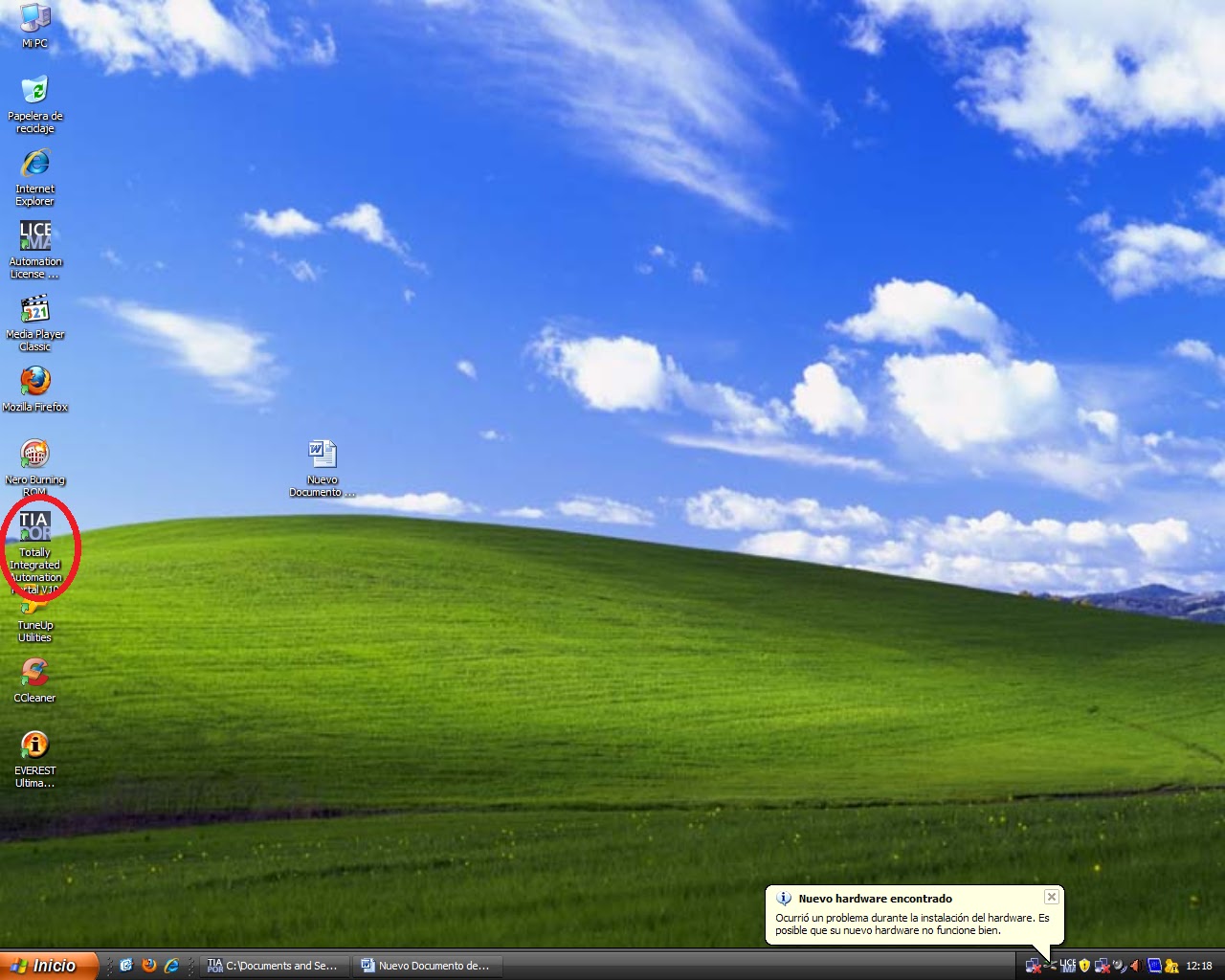
encendido, le colocaremos el cable de red para realizar la comunicación con el programa “TIA” que es el programa de Siemens S7 1200 el cual es solo compatible con windows. Este programa no es compatible con ANDROID, por lo que mas adelante veremos como se controla a distancia con un tablet android.


Cuando este abierto crearemos un proyecto con el nombre que
deseemos.


Luego configuraremos el dispositivo.
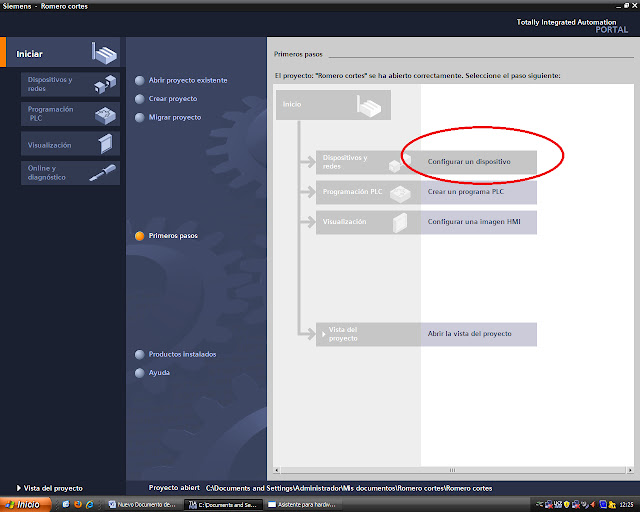

Después deberemos de decirle al programa el modelo de
autómata que vamos a programar.
Luego, hay que seguir estos pasos para programarlo.
- 1ºPASO

- 2ºPASO
- 3ºPASO


En esta imagen, se ve como he programado a mi gusto el autómata como en el step 7, los contactos abiertos no permiten pasar tensión a cualquier salida, mientras que los cerrados si.
Ahora debemos transferir el programa al autómata.Solo hay que seguir estos pasos:
- 1ºPASO.
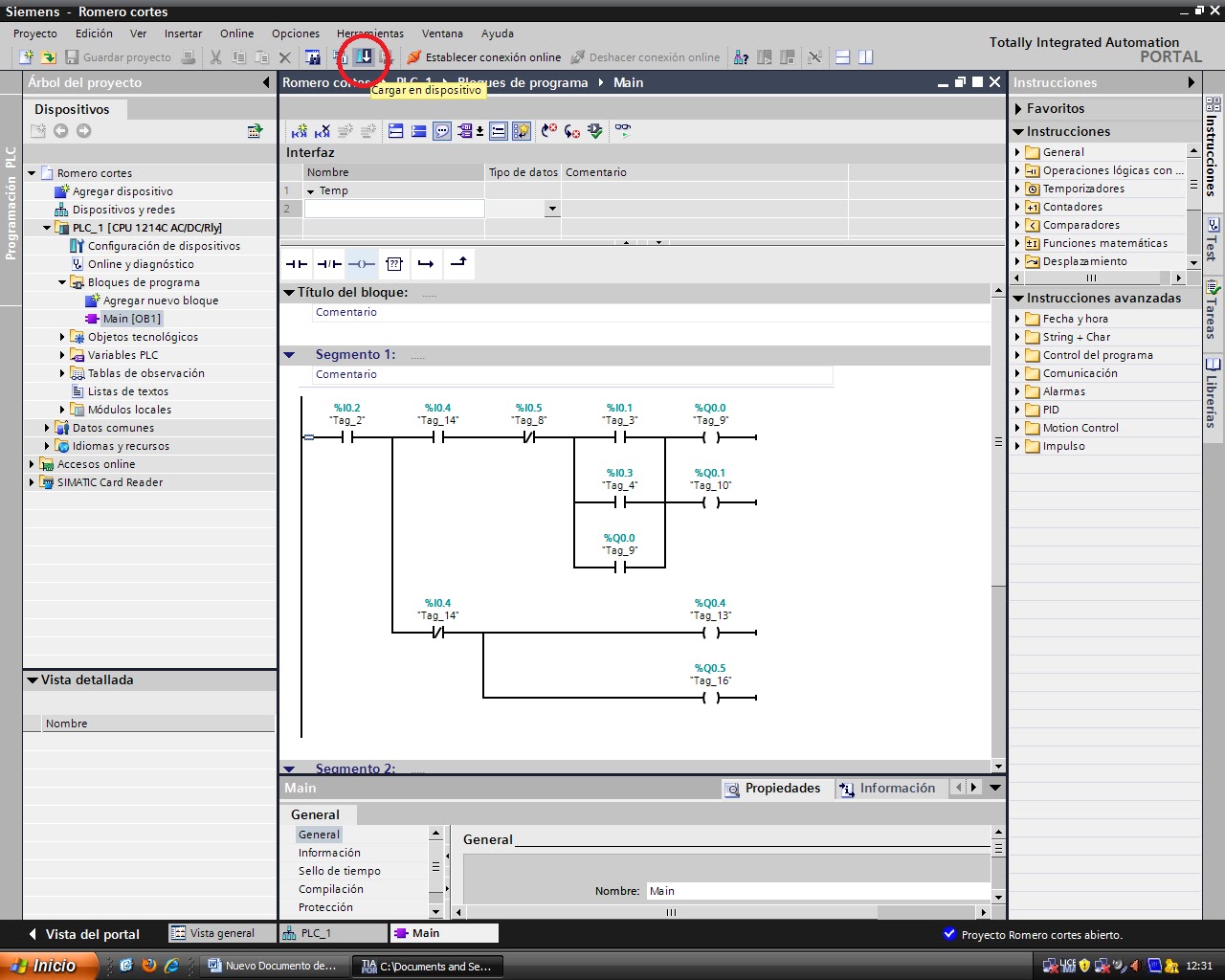
- 2ºPASO:

- 3º PASO

- 4ºPASO:

Y ya esta, ya tenemos el autómata programado, solo queda probarlo en el cuadro y retocarlo a nuestro gusto.
Pero si queremos programarlo desde cualquier punto del mundo, deberemos instalar un programa llamado Teamviewer 7 .

Este programa, ayudara a programar el autómata
desde cualquier punto del mundo. Solo necesitamos instalarlo en el ordenador
donde normalmente hacemos la programación. Solo tenemos que seguir estos
sencillos pasos:
1.Ir a esta pagina: http://www.teamviewer.com/es/download/index.aspx
2. Debemos de cliquear en
Descargar, donde se señala en la imagen.


3.Cuando se descargue, lo
ejecutamos.
4. Cuando este instalado, nos
aparecerá la siguiente pantalla:


Después de instalado en nuestro
PC lo tendremos que instalar en nuestro dispositivo android (móvil o
tablet). Para instalarlo deberemos descargarnos el programa de aquí:
https://play.google.com/store/apps/details?id=com.teamviewer.teamviewer.market.mobile&feature=nav_result#?t=W251bGwsMSwyLDNdCuando este descargada e instalada, nos aparecerá en el móvil una ventana en la que nos solicita que introduzcamos la ID del PC al que queremos conectarnos, pues bien, esta es la ID que debemos introducir:
Cuando ya este introducida la ID,
nos pedirá la CONTRASEÑA, pues esta la que meteremos:
OJO! La ID y CONTRASEÑA que introduciremos debe ser la que nos aparezca en nuestro Pc no la de la imagen.
Una vez hecho este paso, nuestro dispositivo
android ya estará conectado a nuestro PC, lo que permitirá una mejor manipulacion y comodidad a la hora de programar, puesto que con
este programa podremos programar nuestro automata donde queramos y cuando
queramos.
En este
video se muestra como se puede utilizar un dispositivo andorid para controlar
un PLC sin necesidad de que este conectada a la misma red Wifi, basta con que el
PC que controla el PLC tenga Internet y el dispositivo android también tenga Internet
sea el que sea y estemos donde estemos. Lo que se ve en el video es que la
pantalla del ordenador aparece en nuestra tablet y podemos programar a
distancia.
Suscribirse a:
Entradas (Atom)